
MICROSOFT EDGE 扩展 · v0.1.7 · 内部测试
安装与使用指南
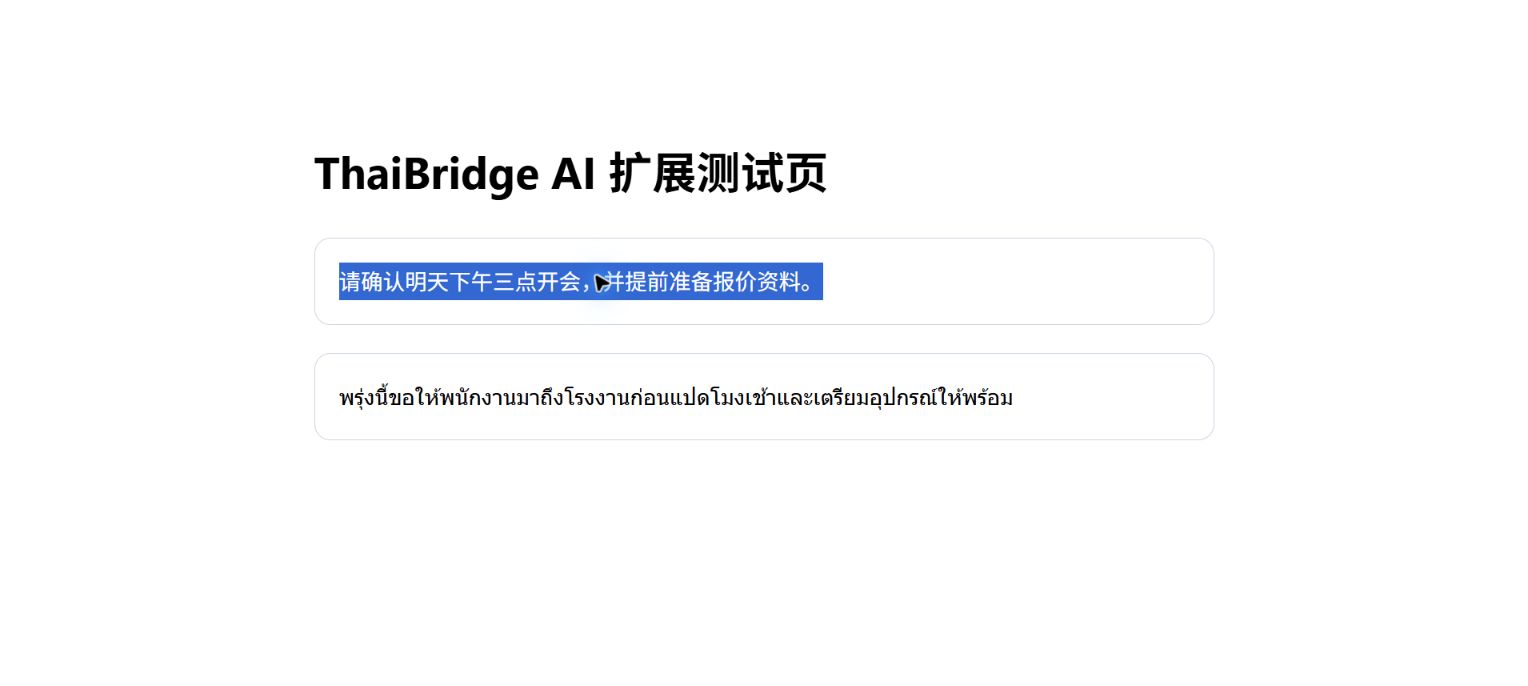
当前为企业测试分发包,需要手动加载;这不代表已通过 Microsoft Edge Add-ons 商店审核。商店版获批后将改为一键安装。
支持哪些设备
- 支持安装桌面版 Microsoft Edge 的 64 位 Windows 10 和 Windows 11 电脑。
- 推荐使用仍受微软支持的最新稳定版 Edge,并保持浏览器自动更新。
- 不支持 Android/iPhone 手机上的 Edge,也不能在
edge://内置页面、扩展管理页或浏览器商店页处理选中文字。 - 公司统一管理的 Edge 可能禁止开发人员模式,需要公司 IT 批准或部署。
适合谁使用
适合经常在招聘网站、ERP、CRM、网页邮箱、在线表单和后台系统中处理中泰文字的人事、采购、销售、客服和管理人员。它可以直接处理当前网页选中的文字,减少来回复制和切换窗口。
安装步骤
- 登记并下载
ThaiBridge-AI-Edge-0.1.7.zip,解压到固定文件夹;安装后不要移动或删除该文件夹。 - 在 Edge 地址栏输入
edge://extensions。 - 打开左侧“开发人员模式”。公司电脑若不允许打开,请联系 IT,不要绕过管理策略。
- 点击“加载解压缩的扩展”,选择解压后的文件夹;该文件夹内应直接看到
manifest.json。 - 将 ThaiBridge AI 固定到浏览器工具栏,刷新需要使用的普通网页。
使用方法
- 打开普通网页并选中中文或泰语文字。
- 按 Alt+Q,或右键选择 ThaiBridge AI 翻译方向。
- 在浮层中查看核心意思与建议表达,确认后复制。
- 也可点击工具栏图标,粘贴尚未整理完整的话,并选择工厂劳务或商务沟通。
如果 Alt+Q 没有反应
- 打开
edge://extensions/shortcuts。 - 找到 ThaiBridge AI Translator。
- 将“翻译选中的文本”设为 Alt+Q,确保没有与其他扩展冲突。
- 刷新原网页后再测试;内置页面不允许内容脚本运行属于正常限制。
更新与卸载
测试版更新时,下载新包、解压到新文件夹,再到扩展管理页移除旧版并加载新版。卸载时点击扩展卡片上的“删除”;浏览器会同时移除本地扩展设置。
权限说明
- 网页访问:仅在当前网页取得用户主动选择的文字并显示结果。
- 剪贴板写入:用户请求后复制建议表达。
- 右键菜单:提供中译泰、泰译中和自动识别入口。
- 本地存储:保存扩展设置;翻译缓存默认关闭。