
WINDOWS 安装版 · v0.3.4 · 内部测试
安装与使用指南
内部测试版:本安装包尚未进行 Windows Authenticode 代码签名,系统可能显示“未知发布者”或 Microsoft Defender SmartScreen 提示。仅在确认下载来源为 www.ppp.blue、文件哈希一致并已获得公司 IT 或设备所有者授权时安装。请勿关闭安全软件或绕过公司安全策略。
支持哪些电脑
- 支持联想、戴尔、惠普、华为、华硕、宏碁等品牌中运行 64 位 Windows 10 或 Windows 11 的笔记本和台式电脑。
- 不支持 Windows 7/8、32 位 Windows、macOS、Chromebook 和手机。
- 公司域控、终端安全或白名单管理的电脑,需要 IT 管理员先批准。
系统要求
- Windows 10 或 Windows 11,64 位
- 可访问 HTTPS 网络服务
- 必须由公司 IT 或设备所有者按内部软件管理制度批准安装
下载核验
文件名:ThaiBridge-AI-Windows-Setup-0.3.4.exe
SHA-256:DD4C3CD78468D38D4BFFFA3572A89F87374742CD5EBA336FE8442B92DE009894
安装步骤
- 在官方下载页完成试用登记并确认试用协议。
- 核对文件名与以上 SHA-256;当前测试包没有“数字签名”页签属于已知状态。
- 双击安装程序;如 Windows 显示未知发布者,请先暂停并再次确认来源与公司授权,再按系统允许的流程继续。
- 完成安装后,从桌面或开始菜单启动 ThaiBridge AI。
首次使用
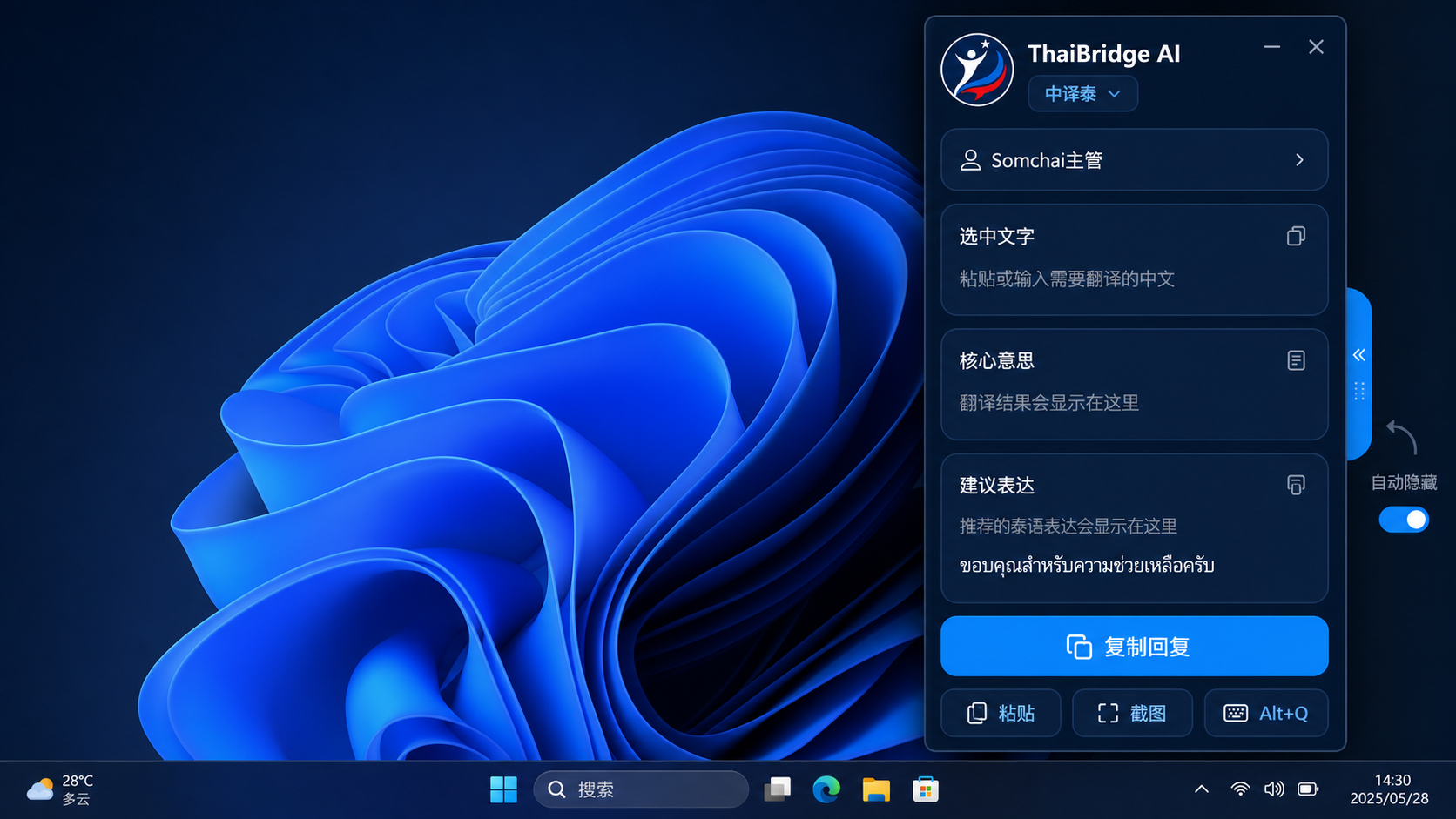
- 在顶部填写联系人、客户或群聊名称,点击“固定”,避免不同对话串联。
- 在微信、LINE、网页或文档中选中文字。
- 按 Alt+Q,助手会从屏幕右侧出现并整理中泰表达。
- 核对“核心意思”和“建议表达”,确认无误后复制使用。
适合谁使用
推荐给需要长期处理中泰沟通的人事、生产、采购、销售、客服和管理人员。安装版适合作为固定办公工具,桌面入口更容易找到。
自动隐藏与唤出
窗口无操作时会收进屏幕右侧,仅保留窄边;移动鼠标到屏幕右侧或再次按 Alt+Q 可唤出。展开按钮可切换紧凑助手和双栏工作台。
卸载
打开 Windows“设置 → 应用 → 已安装的应用”,找到 ThaiBridge AI 并卸载。当前测试版的静默卸载尚未完成干净环境验证,建议使用 Windows 图形界面卸载并确认安装目录已移除。若仍有残留,请联系公司 IT 或 info@ppp.blue。
重要提示
- AI 输出可能存在误差,涉及工资、合同、纪律、安全等内容必须由使用者复核。
- 不要输入密码、银行卡、健康资料或与业务无关的高度敏感信息。
- 产品试用仅限工厂劳务与商务沟通,不得公开转发安装包。